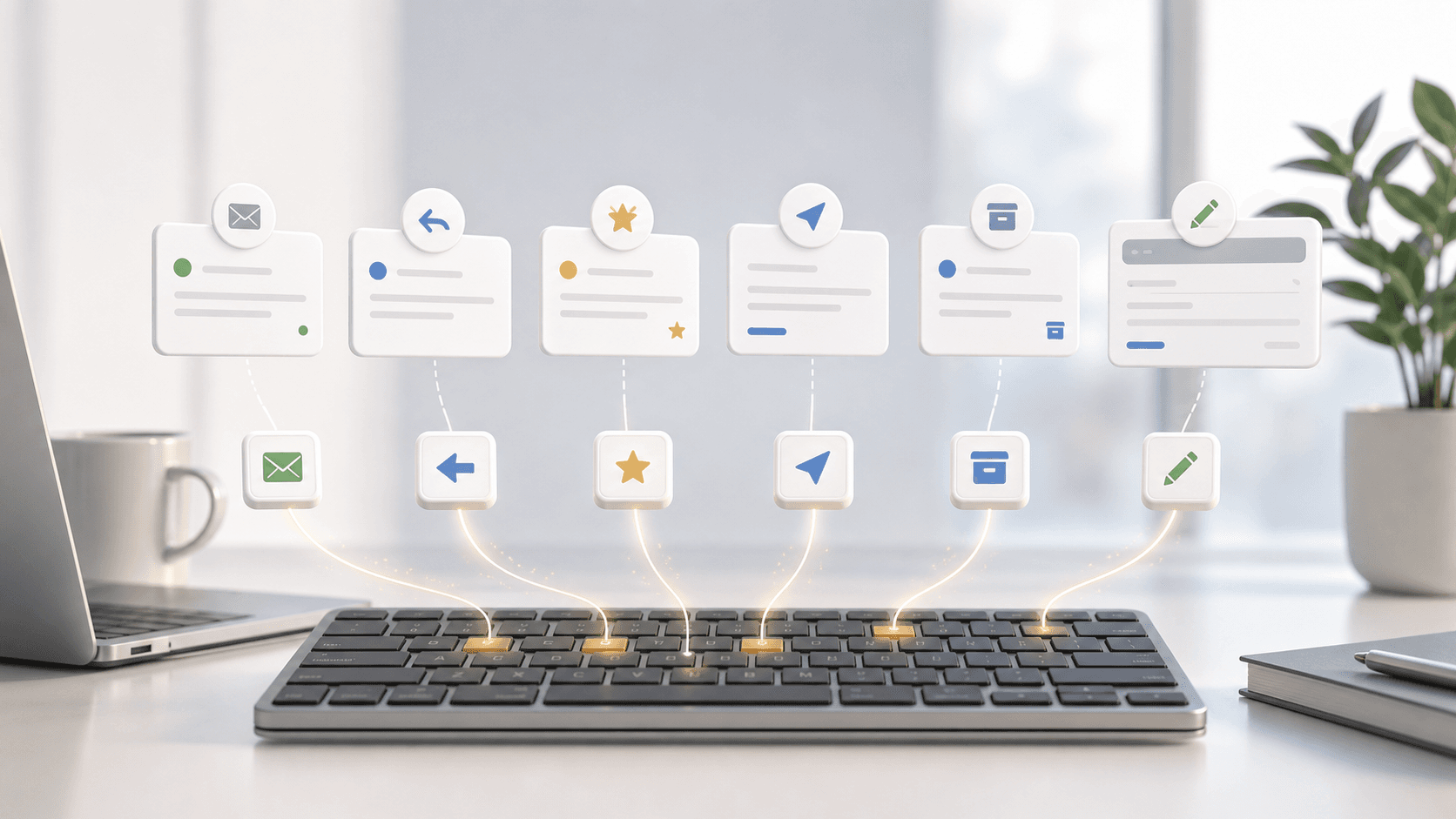
Người xử lý email nhanh nhất gần như không chạm chuột. Bí quyết là phím tắt Gmail — chỉ cần nhớ vài phím, bạn có thể lưu trữ, trả lời, chuyển email trong chưa đầy một giây.
Bước đầu: bật phím tắt
Phím tắt mặc định tắt. Để bật:
- Vào Cài đặt (biểu tượng bánh răng) → Xem tất cả tùy chọn cài đặt.
- Ở tab Chung, kéo đến Phím tắt bàn phím → chọn Bật.
- Kéo xuống cuối, nhấn Lưu thay đổi.
3 phím quan trọng nhất
Nếu chỉ học 3 phím, hãy học bộ này — chúng xử lý 80% công việc:
e— Lưu trữ email đang mở (đưa ra khỏi hộp thư đến).#— Xoá email.r— Trả lời (Reply).
Bảng tra nhanh phím tắt
Điều hướng
| Phím | Hành động |
| ----------- | ------------------------- |
| j / k | Xuống / lên email kế tiếp |
| Enter | Mở email đang chọn |
| u | Quay lại danh sách |
| g rồi i | Về Hộp thư đến |
Hành động với email
| Phím | Hành động |
| ----------- | --------------- |
| e | Lưu trữ |
| # | Xoá |
| r | Trả lời |
| a | Trả lời tất cả |
| f | Chuyển tiếp |
| l | Gắn nhãn |
| s | Gắn sao |
| Shift + i | Đánh dấu đã đọc |
Soạn thư
| Phím | Hành động |
| ------------------ | ------------------ |
| c | Soạn thư mới |
| Ctrl + Enter | Gửi |
| Ctrl + Shift + c | Thêm người nhận Cc |
Mẹo: nhấn
Shift + ?ở bất cứ đâu trong Gmail để mở bảng phím tắt đầy đủ ngay trên màn hình.
Cách học phím tắt nhanh nhất
Đừng cố nhớ hết. Hãy chọn 3 phím (e, #, r), dùng chúng cả tuần cho đến khi
thành phản xạ, rồi thêm 2–3 phím mới. Sau một tháng, bạn sẽ xử lý hộp thư nhanh hơn hẳn.
Khi phím tắt vẫn chưa đủ
Phím tắt giúp bạn xử lý từng email nhanh hơn — nhưng bạn vẫn phải tự đọc và quyết định cho từng cái. Khi lượng email quá lớn, ngay cả thao tác một giây nhân lên hàng trăm lần cũng mệt.
Đây là lúc tự động hoá lên ngôi: thay vì tự nhấn e để lưu trữ từng bản tin, bạn đặt một
quy tắc để loại email đó tự được xử lý. Zero Mail cho bạn viết các quy tắc như vậy
bằng tiếng Việt, để những email lặp lại không bao giờ cần đến phím tắt của bạn nữa.
Tổng kết
Bật phím tắt và học ba phím e, #, r ngay hôm nay. Đó là thay đổi nhỏ nhất cho tốc
độ xử lý email lớn nhất.