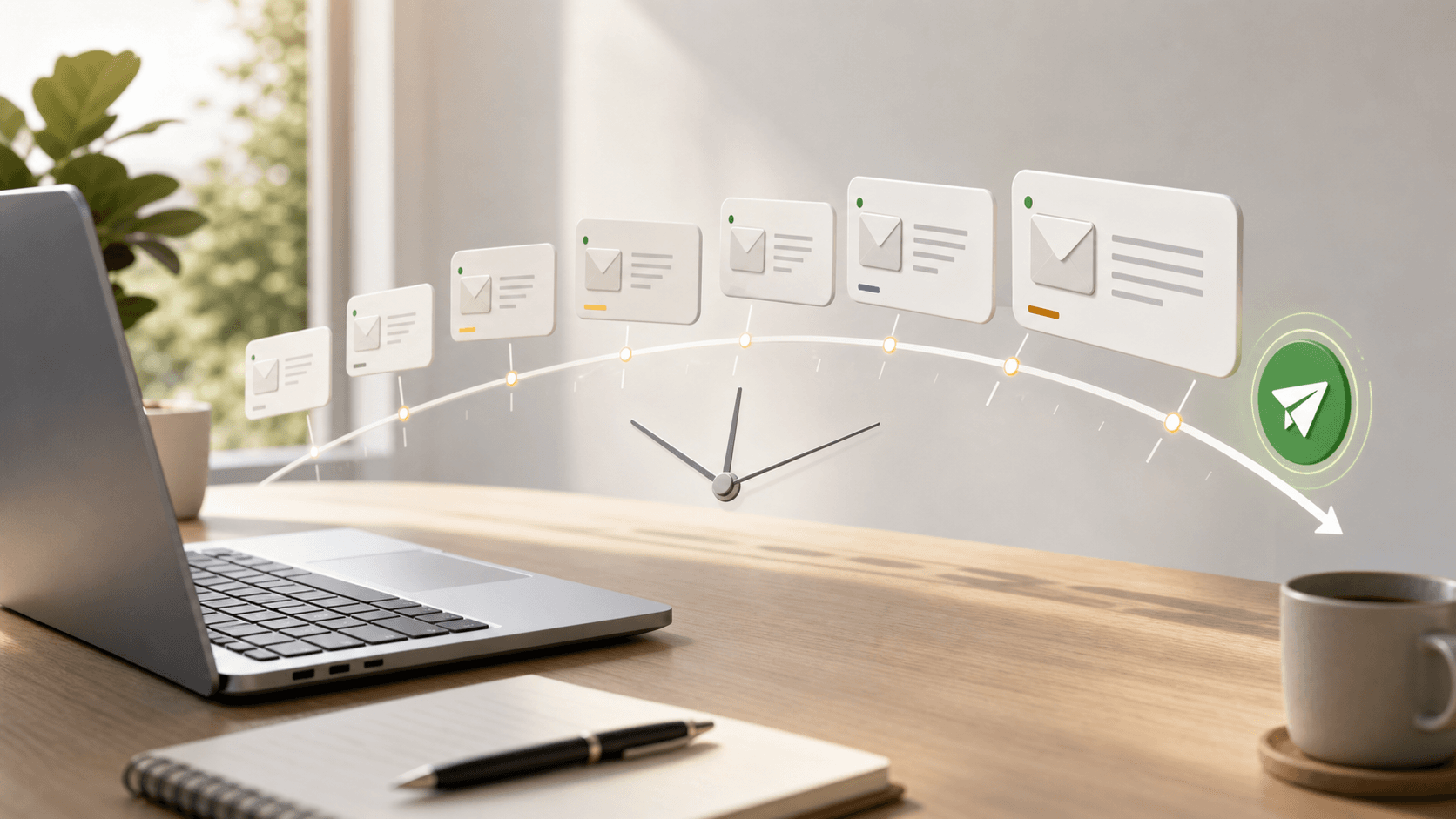
Bạn soạn email lúc nửa đêm nhưng không muốn gửi ngay vì sợ làm phiền — hoặc muốn thư đến hộp thư sếp đúng 8h sáng thứ Hai. Tính năng hẹn giờ gửi của Gmail giải quyết đúng điều đó: soạn bất cứ lúc nào, gửi đúng thời điểm.
Vì sao nên hẹn giờ gửi email
- Tôn trọng giờ giấc người nhận: tránh gửi email công việc lúc nửa đêm hay cuối tuần.
- Tăng tỉ lệ được đọc: email đến vào đầu giờ làm việc thường được mở nhiều hơn.
- Linh hoạt cho bạn: xử lý hộp thư theo đợt, nhưng thư vẫn đi đúng lịch.
Cách hẹn giờ gửi trên máy tính
Bước 1: Soạn email như bình thường
Nhấn Soạn thư, điền người nhận, tiêu đề và nội dung.
Bước 2: Mở tuỳ chọn "Lên lịch gửi"
Thay vì nhấn nút Gửi, nhấn vào mũi tên nhỏ ngay cạnh nút Gửi → chọn Lên lịch gửi (Schedule send).
Bước 3: Chọn thời điểm
Gmail gợi ý sẵn vài mốc (sáng mai, chiều mai, đầu tuần sau). Hoặc nhấn Chọn ngày và giờ để đặt mốc tuỳ ý. Xác nhận — email sẽ tự gửi đúng lúc đó.
Cách hẹn giờ gửi trên điện thoại
Trong ứng dụng Gmail (Android/iOS): soạn thư → nhấn menu ba chấm ở góc trên phải → Lên lịch gửi → chọn thời gian.
Quản lý email đã hẹn giờ
Mọi email đang chờ gửi nằm trong nhãn "Đã lên lịch" (Scheduled) ở thanh bên trái. Vào đó để sửa nội dung, đổi giờ hoặc huỷ lịch (email sẽ quay về bản nháp).
Mẹo dùng hiệu quả
- Trả lời theo đợt, gửi rải ra: dành 30 phút buổi sáng trả lời hết email, nhưng hẹn giờ gửi rải trong ngày để cuộc trò chuyện tự nhiên hơn.
- Múi giờ: nếu gửi cho người ở nước ngoài, đặt giờ theo múi giờ của họ.
- Nhắc việc cho chính mình: hẹn giờ gửi một email cho chính bạn vào đúng lúc cần nhớ.
Tự động hoá thay vì hẹn giờ thủ công
Hẹn giờ rất tiện cho từng email lẻ, nhưng nếu bạn thường xuyên phải quyết định khi nào gửi và trả lời thế nào, việc đó vẫn ngốn thời gian. Một trợ lý AI có thể soạn sẵn bản nháp trả lời theo quy tắc của bạn, để khi cần gửi bạn chỉ việc xem lại và bấm gửi.
Zero Mail soạn sẵn nháp trả lời cho các email cần phản hồi — theo quy tắc bạn viết bằng tiếng Việt — nên bước "soạn rồi hẹn giờ" trở nên nhanh hơn nhiều.
Tổng kết
Hẹn giờ gửi là tính năng miễn phí, đơn giản nhưng cực kỳ hữu ích để làm việc văn minh hơn với email. Hãy thử ngay với email tiếp theo: soạn xong, nhấn mũi tên cạnh nút Gửi.